この URL は使えません。
期限が切れたか、URL が途中で切れている可能性があります。お手数ですが、ご案内のメールの URL をもう一度開くか、 簡単チェックを最初から始めてください。
簡単チェックの流れ(10 分ほど・専門の言葉は出てきません)
- 下の欄にご連絡先を入れて「はじめる」会社名・お名前・メールアドレス(電話番号は任意)。
- 専用のページが開きます。同じページのアドレスがメールでも届きます 件名「【SIPPOP】簡単チェックのページのご案内」。途中でやめても、メールのリンクから続きができます。
- 質問に 2 つ答える「ひかり電話ですか」など。わからなければ「わからない」で大丈夫です。
- 光の機械(ONU)のまわりの写真を 1 枚送るどこを撮ればよいかは、イラストの見本でご案内します。スマホでメールのリンクを開くと、その場で撮って送れます。
- Windows のパソコンでチェック用ツールを動かす(Windows 専用)
ダウンロード → ダブルクリック → 数秒で調べ終わる →「結果を送る」。インストールは不要です。Windows のパソコンが無ければ飛ばして構いません。
★ このとき、着信のお知らせ(ポップアップ)の見本を、お手元のパソコンで実際に見られます。 - お使いいただけると判断したら、「お使いいただけます」のメールをお送りします メールにお申し込みのページへのリンクが付いています(そのご連絡から 3 か月の間有効)。営業のご連絡ではありません。
ここでいただいた情報の取り扱い
- いただいた情報(会社名・お名前・ご連絡先・質問へのお答え・写真・チェック用ツールの結果)は、SIPPOP をお使いいただけるかの判断と、お申し込み後の取り付けのご案内にだけ使います。
- この情報をもとに、こちらから営業のご連絡をすることはありません。
- お申し込みが無ければ、いただいた情報は自動的に削除します。削除するのは、「お使いいただけます」とご連絡した場合はそのご連絡から 3 か月後、それ以外(ご連絡の前や、お使いいただけない場合)は簡単チェックを始めてから 3 か月後です。
- お申し込みは、「お使いいただけます」のご連絡から 3 か月以内にお願いします。過ぎた場合は、お手数ですがもう一度簡単チェックからお願いします。
- 情報は株式会社Anyware が管理します。
下の 1〜3 を、どの順番でも構いません。済んだものには ✓ が付きます。わからない項目は「わからない」で構いません。 3 つとも済んだら、このページを閉じて大丈夫です。お使いいただけると判断したら、当社から「お使いいただけます」のメールとお申し込みのご案内をお送りします。 このページのアドレスは、ご案内のメールにもあります。あとで続きをするときにお使いください。
ご回答ありがとうございました。
いただいた内容を 当社が確認して、メールでご連絡します。このページは閉じて大丈夫です。
写真の追加やご質問があれば、このページ(ご案内のメールのリンク)から続けて送れます。
簡単チェックの結果のご連絡
いただいた内容を確認しましたが、申し訳ありません。お使いの電話の構成では、SIPPOP をお使いいただくことは難しいと判断しました。
電話の機械を入れ替えたときなど、構成が変わったときは、もう一度簡単チェックをしてください。いただいた情報は、簡単チェックを始めてから 3 か月で自動的に削除します。
1いくつかの質問
2光の機械(ONU)のまわりの写真
SIPPOP が使えるかは、この写真でほぼ決まります。下の見本のような機械を探して、1 枚撮って送ってください。スマホでこのページを開くと、その場で撮れます。
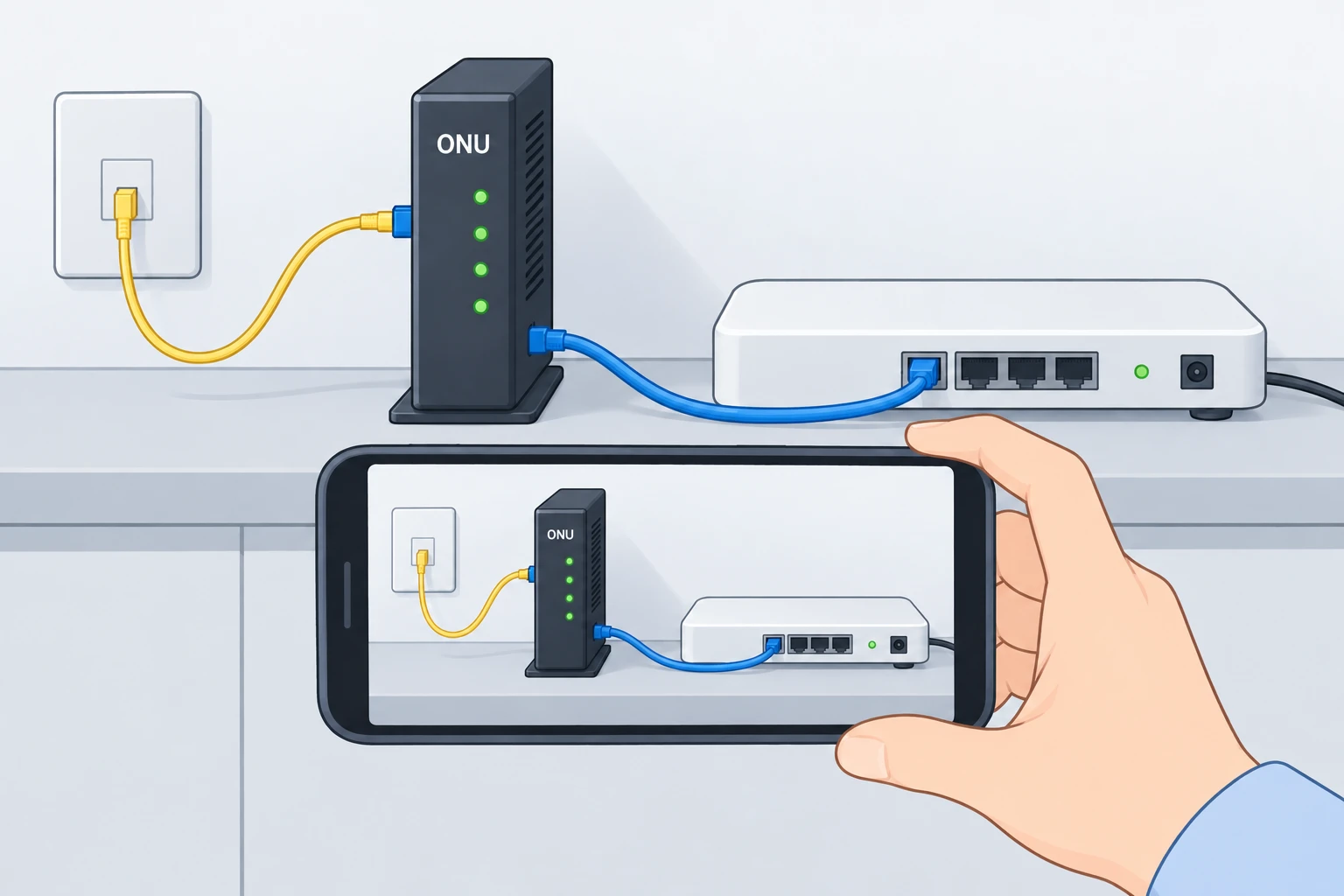
次の機械が離れた所にあって一緒に入らなければ、ONU だけで大丈夫です。ONU から LAN ケーブルが出ているのが分かれば十分です。
- 光の機械は、壁の光コンセントから出ている細い線の先にあります。NTT のロゴとランプが付いていて、「ONU」と書いてあることが多いです。
- ケーブルが何本も刺さっている場合は、全部が写るように少し離れて撮ってください。2 枚に分けても構いません。
- 機械の横や下に型番のシールがあれば、それも撮っていただけると助かります(なくても構いません)。
- 見つからないときは、電話の線やケーブルがたくさん集まっている所(電話の親機・ルーターなど)を撮ってください。当社が見て判断します。
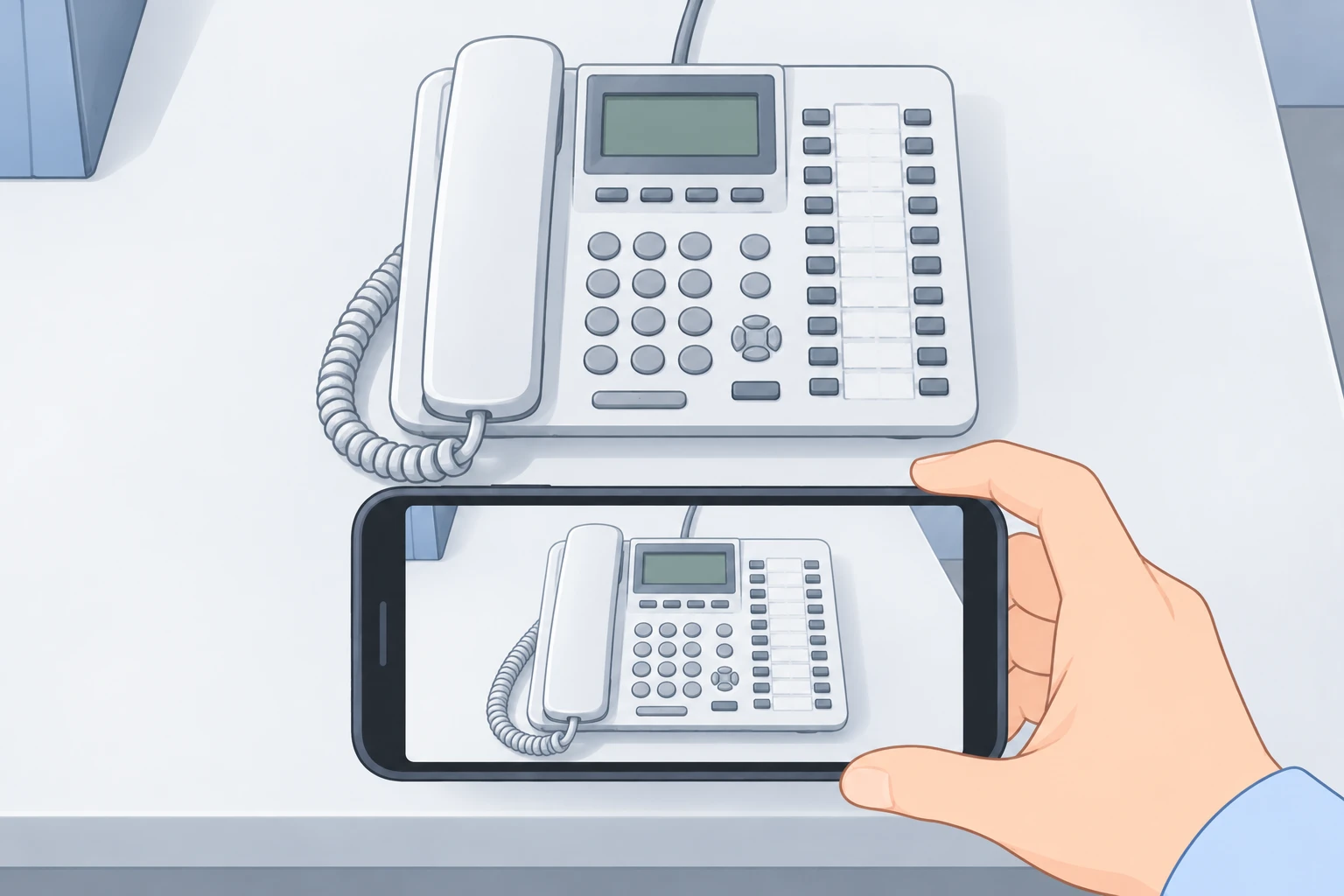
撮り直した写真は、下の写真の「差し替える」から送ってください。新しく足す写真は、上の「ファイルを選択」から送れます。
3パソコンでチェック用ツールを動かす(Windows 専用)
着信のお知らせを出したいパソコン(Windows)のどれか 1 台で行います。スマホで開いている場合は、ご案内のメールをパソコンで開いてください。 インストールはしません。パソコンの設定は何も変えません。
- 下のボタンでツールをダウンロードします
- ダウンロードしたファイル(SIPPOP-check_….exe)をダブルクリックします
「Windows によって PC が保護されました」と出たら、「詳細情報」→「実行」を押してください - 数秒で、ネットワークの様子を自動で調べ終わります。「着信のお知らせを見てみる(見本)」で、着信の見本も見られます
- 「結果を送る」を押します。このページに ✓ が付けば完了です
Windows のパソコンが無い事務所は、この 3 は飛ばして構いません。質問と写真で判断し、足りないところは 当社から確かめます。
ここでいただいた情報の取り扱い
- いただいた情報(会社名・お名前・ご連絡先・質問へのお答え・写真・チェック用ツールの結果)は、SIPPOP をお使いいただけるかの判断と、お申し込み後の取り付けのご案内にだけ使います。
- この情報をもとに、こちらから営業のご連絡をすることはありません。
- お申し込みが無ければ、いただいた情報は自動的に削除します。削除するのは、「お使いいただけます」とご連絡した場合はそのご連絡から 3 か月後、それ以外(ご連絡の前や、お使いいただけない場合)は簡単チェックを始めてから 3 か月後です。
- お申し込みは、「お使いいただけます」のご連絡から 3 か月以内にお願いします。過ぎた場合は、お手数ですがもう一度簡単チェックからお願いします。
- 情報は株式会社Anyware が管理します。